
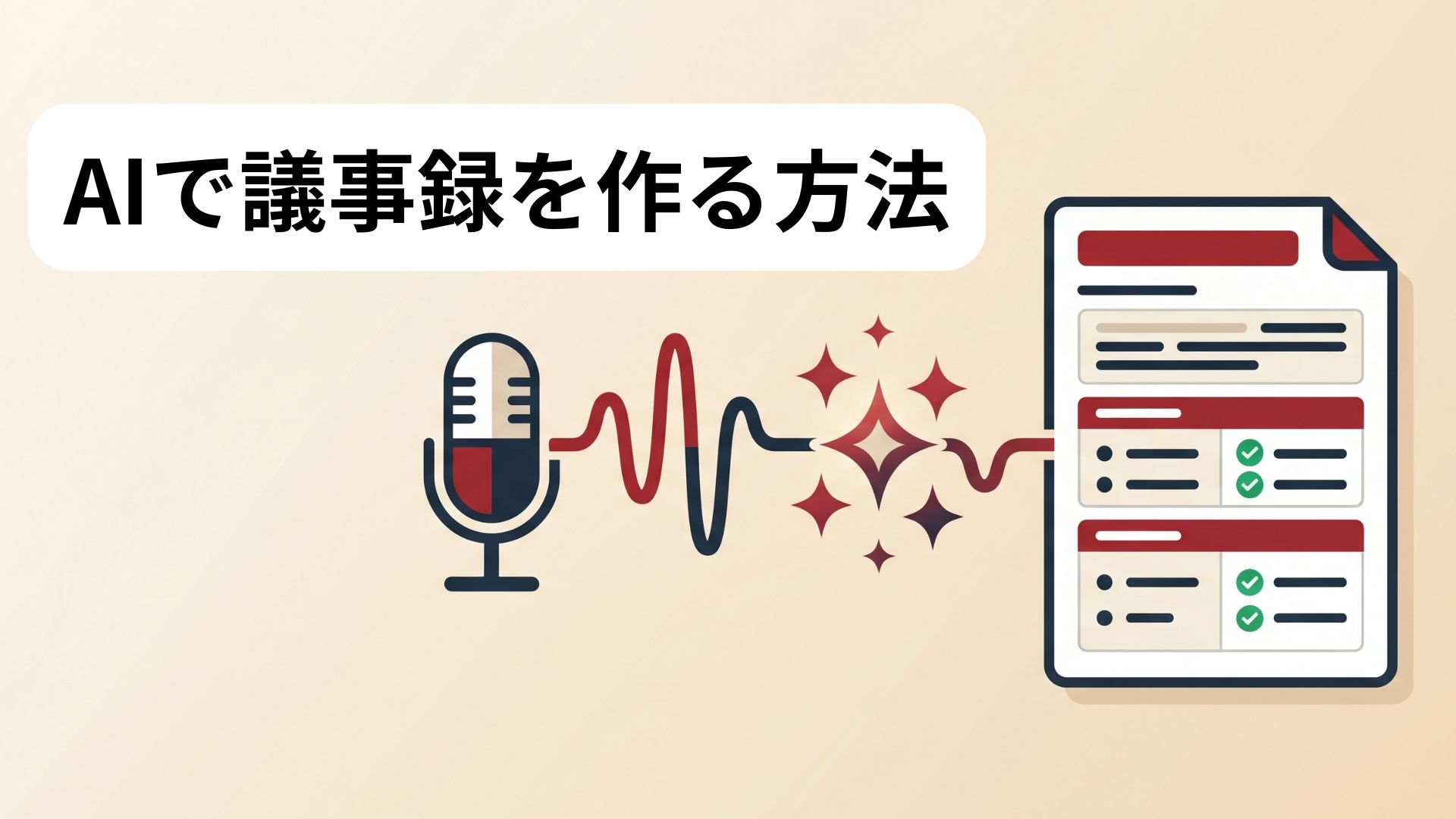
会議は終わったのに、そこから議事録づくりで30分〜1時間。録音を聞き直して、要点をまとめて、ToDoを整理して……。正直、この作業がいちばん面倒ですよね。
結論から言うと、「文字起こし → AIで整形・要約」の流れにするだけで、議事録づくりは数分まで縮みます。僕自身、会社員(マーケター)として打ち合わせが多いのですが、今はほぼAI任せで初稿を作り、人の目で直すだけにしています。この記事では、その手順とコピペで使えるプロンプトを、実務目線でまとめました。
⏱ 結論(3ステップ)
- 会議を録音 → 文字起こし(Vrew・Nottaなどの自動文字起こし、またはスマホ録音)
- 文字起こしをAIに渡して整形・要約(ChatGPT / Claude / Gemini にプロンプトで指示)
- 人の目で固有名詞・数字・機密箇所をチェック → 共有
※AIは「たたき台づくり」が得意。最終確認は必ず人がやる、が大前提です。
AIで議事録を作る全体の流れ
むずかしく考える必要はありません。やることは「音声を文字にする」→「文字をAIに整えてもらう」の2段階だけです。
ポイントは、文字起こしの精度が完璧でなくてもいいこと。多少の誤字や言い間違いがあっても、AIが文脈で整えてくれます。「キレイに録ろう」と気負わず、まず録音する習慣をつけるのが第一歩です。
ステップ1:会議を文字起こしする
まずは音声をテキストにします。方法は大きく2つです。
- 自動文字起こしツールを使う:録音と同時に、または録音ファイルを読み込んで自動でテキスト化。手軽で速い
- Web会議の文字起こし機能を使う:一部のWeb会議ツールには文字起こし機能が付いており、終了後にテキストが残る
代表的な文字起こしツールを、ざっくり整理します。
| ツール | 特徴 | こんな人に |
|---|---|---|
| Vrew | 動画・音声の自動文字起こしに対応。無料でも使いやすく、編集もしやすい | まず無料で試したい人/動画も扱う人 |
| Notta | 会議の文字起こしに強い定番。リアルタイム文字起こしや要約機能もある | 会議メインで使いたい人 |
| Web会議の標準機能 | 利用中のWeb会議ツールに文字起こし・録画機能があれば追加コストなし | オンライン会議が中心の人 |
| スマホの録音+AI | 対面会議はスマホで録音し、文字起こし対応のAIアプリに読み込ませる | 対面の打ち合わせが多い人 |
※各ツールの対応形式・無料枠・料金は変更されることがあります。最新は公式でご確認ください。Vrewの基本的な使い方はVrewの使い方ガイドで解説しています。
文字起こしができたら、そのテキストをコピーして次のステップへ進みます。話者名(Aさん/Bさん)や「えーと」などの口語が混ざっていても大丈夫。次にAIがキレイにします。
ステップ2:AIで議事録に整形・要約する
ここが本題です。文字起こししたテキストを、ChatGPT・Claude・Geminiなどのチャット型AIに貼り付けて、「議事録の形にして」と指示するだけ。下のプロンプトをそのまま使えば、初稿が一発で出ます。
使うAIは、お手持ちのどれでもOKです。目安としては、長い文字起こしをまとめて扱うなら、長文に強いAIが安心。それぞれの違いはClaudeとChatGPTの比較やChatGPTとGeminiの比較も参考にしてください。
【コピペOK】議事録づくりのプロンプトテンプレート
用途別に4つ用意しました。〔ここに文字起こしを貼り付け〕の部分に、ステップ1のテキストを差し込んで使ってください。
① 基本の議事録に整形する
② 3行サマリーだけ欲しいとき
③ ToDo(やること)だけ抜き出す
④ 議事録をメール・チャット共有用の文面にする
コツは、「出力フォーマットを具体的に指定する」こと。フォーマットを決めて渡すほど、毎回同じ形で安定した議事録が返ってきます。プロンプトの精度を上げるコツはプロンプトの書き方でくわしく解説しています。
完成イメージ|AIが作る議事録の例
プロンプト①を使うと、たとえばこんな議事録が返ってきます(架空の社内会議の例)。これをベースに、人の目で固有名詞や数字を直せば完成です。
6月度 新商品プロモーション定例 議事録
日時:2026年6月12日 14:00〜14:40
参加者:マーケA/営業B/デザインC
■ 決定事項
- 新商品LPの公開日を6月25日に確定
- 初週はSNS広告を中心に、予算は○○円で実施
■ 議論の要点
- ターゲットは20〜30代の会社員。訴求は「時短」に一本化
- クリエイティブは静止画とショート動画の2案を並行テスト
- 効果測定はCVRと獲得単価を週次で確認
■ ToDo
- LP原稿の初稿 … マーケA(6/18まで)
- 広告バナー2案 … デザインC(6/20まで)
- 営業先への先行案内 … 営業B(6/23まで)
■ 次回への申し送り
公開後の初週データを持ち寄り、6/30の定例で改善方針を決定する。
このように、バラバラの会話が「決定事項・要点・ToDo・申し送り」に整理されて出てきます。あとは数字や担当を確認するだけ。ゼロから書くのと比べて、手間が段違いに減るのが分かると思います。
ツールの使い分け|おすすめの組み合わせ
「文字起こし」と「整形・要約」を、どう組み合わせるかの目安です。
| タイプ | おすすめの組み合わせ |
|---|---|
| まず無料で試したい | Vrew(文字起こし)+ 無料のチャットAI(整形・要約) |
| 会議が多い・効率重視 | Notta等の会議特化ツール(文字起こし+自動要約)+ AIで仕上げ |
| 長い会議をまとめたい | 文字起こし + 長文に強いチャットAI(一度に多くの文章を扱えるもの) |
| オンライン会議が中心 | Web会議の文字起こし機能 + AIで整形(追加コストを抑えられる) |
どのAIを使うか迷う場合は、用途別にまとめたAIツールおすすめ大全も参考にどうぞ。仕事の時短という意味ではAIで仕事を効率化する方法とあわせて読むと、議事録以外の作業も一気にラクになります。
実体験|僕の議事録づくりは「録音して、貼って、直す」だけ
正直に言うと、僕はもう議事録を一から書いていません。会議は録音しておき、終わったら文字起こしをAIに貼って、上の①のプロンプトで初稿を出す。あとは固有名詞や数字、決定事項が合っているかを5分ほどチェックして共有、という流れです。
マーケの仕事は打ち合わせが多く、以前は議事録づくりだけで毎週かなりの時間を取られていました。それがAIで初稿を作るようになってから、「考える・手を動かす」ほうに時間を回せるようになったのは大きいです。副業や勉強の時間を捻出したい人ほど、こういう定型作業こそAIに渡してしまうのがおすすめです。
注意点|ここだけは必ず守る
- 機密情報・社外秘を安易に入力しない:取引先名・個人情報・未公開の数字などは、会社のルールやツールの利用規約・データの取り扱いを確認してから。心配な場合は固有名詞を伏せ字にしてAIに渡す
- 出力は必ず人がチェックする:AIは文脈を取り違えることがあります。決定事項・数字・担当・期限は、人の目で必ず確認を
- 「文字起こしに無い情報は作らないで」と指示する:指示しないと、AIがそれらしい内容を補ってしまうことがあります(プロンプト①に明記済み)
- 録音は相手の同意を得る:会議の録音は、参加者に一言伝えてから。社内ルールも確認しておくと安心です
とくに1つ目の「機密情報」は重要です。便利だからと何でも貼り付けるのではなく、会社のセキュリティ方針の範囲で使う——これを守れば、AI議事録は強力な味方になります。
よくある質問(FAQ)
Q. 文字起こしの精度が低くても大丈夫ですか?
ある程度なら問題ありません。多少の誤字や言い間違いは、AIが前後の文脈から整えてくれます。ただし、固有名詞や数字は間違いが残りやすいので、最後に人の目で確認してください。
Q. 無料でもできますか?
できます。無料の文字起こしツールと、無料のチャットAIを組み合わせれば、コストをかけずに始められます。会議が多い・長時間という人は、有料プランで効率を上げる選択肢もあります。
Q. どのAIがいちばん向いていますか?
お手持ちのもので大丈夫ですが、長い会議をまとめるなら「一度に多くの文章を扱えるAI」が安心です。各AIの違いは比較記事を参考に、まずは使い慣れたものから試すのがおすすめです。
Q. 会社の会議をAIに入れていいか不安です。
まずは勤務先の情報セキュリティ方針や、利用するツールのデータ取り扱いを確認してください。不安があれば、固有名詞を伏せる・社外秘を含めない、といった配慮をしたうえで使うと安全です。
Q. オンライン会議と対面、どちらが向いていますか?
どちらも可能です。オンラインは会議ツールの文字起こし・録画機能、対面はスマホ録音+文字起こしツール、という形で使い分けられます。
Q. 誰の発言か(話者)は区別できますか?
話者分離に対応した文字起こしツールを使えば、ある程度は区別できます。完璧でない場合も、AIに「発言者ごとに整理して」と指示すると読みやすくまとまります。ただし誰の発言かが重要な会議では、最後に人の目で確認しましょう。
Q. 議事録のテンプレートが社内で決まっていません。どうすれば?
この記事のプロンプト①のフォーマット(決定事項/要点/ToDo/申し送り)をそのまま使えば、汎用的な議事録になります。社内の様式がある場合は、その項目をプロンプトの「出力フォーマット」に書き換えるだけでOKです。
Q. リアルタイム(会議中)に議事録を作れますか?
リアルタイム文字起こしに対応したツールなら、会議中にテキスト化し、終了直後にAIで整形できます。ただし会議に集中したい場合は、録音だけして後でまとめる方が確実です。
まとめ|定型作業はAIに渡して、時間を取り戻そう
議事録づくりは、「録音 → 文字起こし → AIで整形・要約 → 人がチェック」の流れにするだけで、これまでの何分の一かの時間で終わります。大事なのは、AIに初稿を任せて、人は確認に集中するという役割分担です。
この記事のプロンプトをコピーして、次の会議からさっそく試してみてください。浮いた時間を、本当にやりたい仕事や副業・勉強に「よいしょ」と回していきましょう。








コメント