
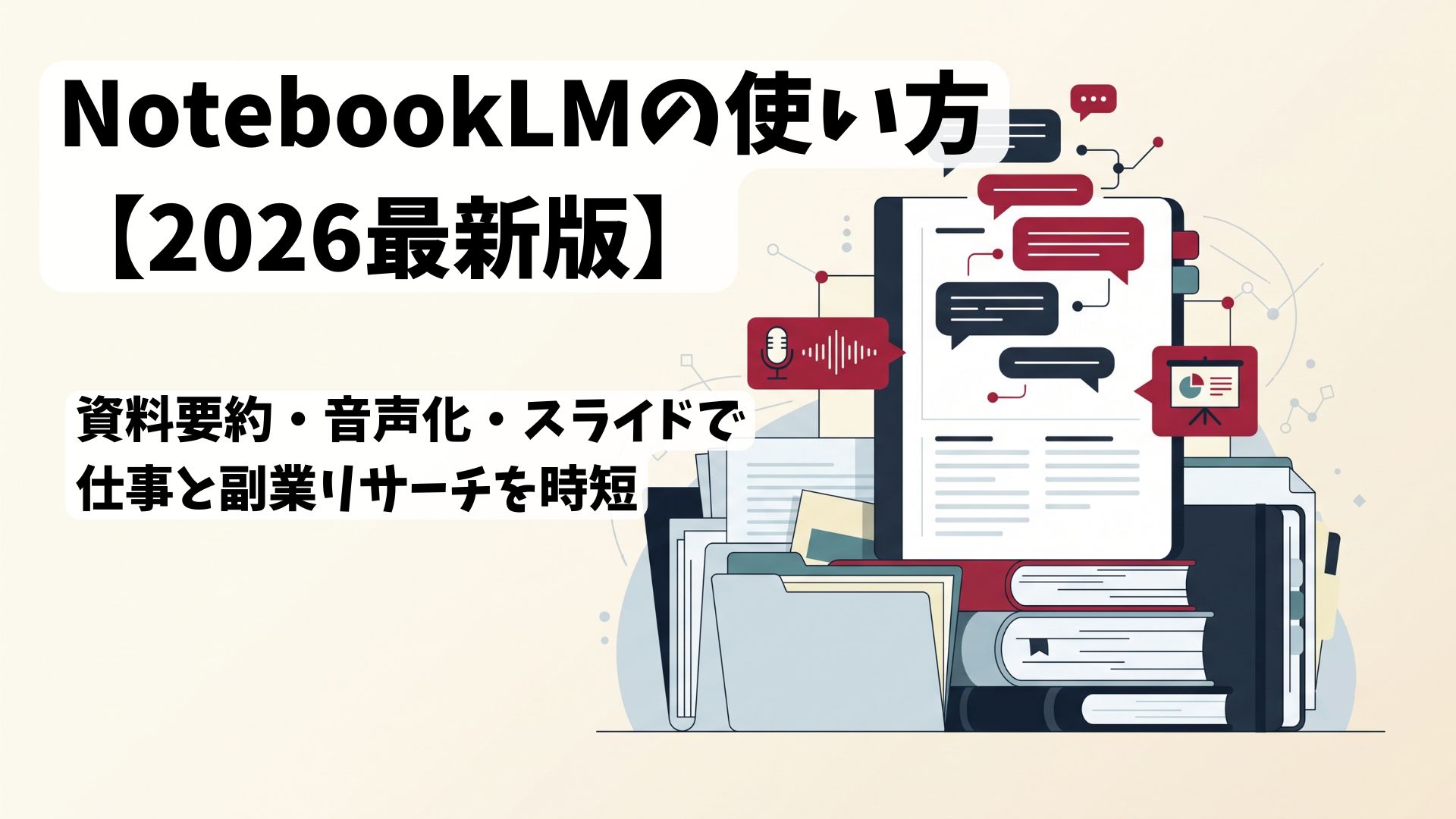
「読まなきゃいけない資料が山ほどあるのに、時間が足りない」。会議の前、試験の前、記事を書く前——そんなふうに感じること、ありますよね。
結論から言うと、その悩みはNotebookLM(ノートブックエルエム)でかなり解決できます。Googleが提供する無料のAIツールで、自分がアップロードした資料だけを根拠に要約したり、質問に答えたり、なんとポッドキャスト風の音声解説まで作ってくれます。この記事では、NotebookLMで何ができるのか、基本の使い方3ステップ、仕事・学習・副業リサーチでの活用例を、AIを毎日使う僕の体験も交えてまとめます。
⏱ 結論(3ステップで使える)
- 資料(ソース)をアップロードする(PDF・Webページ・YouTube・Googleドキュメントなど)
- チャットで質問・要約を頼む(アップした資料の中だけで答えてくれる)
- 音声解説・スライド・学習カードに仕上げる(耳から・目から理解できる)
※基本機能は無料。機能や上限は変わることがあるので、最新は公式でご確認ください。
NotebookLMとは?「自分専用のAIノート」
NotebookLMをひとことで言うと、自分がアップロードした資料(ソース)だけを根拠にして、AIと対話できるノートです。ふつうのChatGPTやGeminiは、ネット全体の知識から答えます。一方NotebookLMは、あなたが入れた資料の中だけで答えます。
この違いが大きなメリットになります。回答に「どの資料の何ページが根拠か」が示されるので、事実と違うことを言う(ハルシネーション)リスクが比較的小さいのです。社内資料や論文、自分のメモを相手に「壁打ち」したいときに、とても向いています。
NotebookLMでできること一覧
| 機能 | こんなときに便利 |
|---|---|
| 要約・質問(チャット) | 長い資料の要点を一瞬で。根拠の引用つきで答えてくれる |
| 音声解説(Audio Overview) | 2人のAIが対話するポッドキャスト風。通勤中に耳から学べる |
| 動画・スライド生成 | 資料を解説動画やプレゼン用スライドに自動変換 |
| 学習サポート | フラッシュカードやクイズを自動作成。試験・資格勉強に |
※機能は順次追加・変更されています。最新の対応状況は公式サイトでご確認ください。
基本の使い方3ステップ
画面は「ソース」「チャット」「スタジオ」の3つに分かれていてシンプルです。まずは資料を1つ入れて、要約を頼んでみるところから始めれば、すぐ感覚がつかめます。
対応しているファイル形式
幅広い形式に対応しているのも強みです。代表的なものは次のとおり。
- ドキュメント系:PDF、Word、テキスト、Markdown、ePub
- Google系:Googleドキュメント、スライド、スプレッドシート
- Web・動画:WebページのURL、YouTube動画(字幕ベース)
- その他:音声ファイル、画像
※対応形式・上限は変わることがあります。最新は公式の案内をご確認ください。
【活用例】仕事・学習・副業リサーチでの使い方
ここからが本番。実際に使えるプロンプト(指示文)を、シーン別に紹介します。〔 〕の部分を自分の状況に書き換えて使ってください。
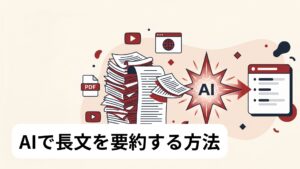
① 長い資料を「結論ファースト」で要約
② 複数資料の「主張の違い」を表で整理
③ 試験・資格勉強用のクイズを作る
④ 副業・発信のための「抜け」リサーチ
▶ 僕がAIノート系に感動した体験
正直に言うと、僕がAIの便利さに最初に感動したのは、大学時代に「資料を全部読み込ませて、内容をまとめたうえで自分の意見を述べる」という課題が、一瞬で形になったときでした。NotebookLMはまさにあの体験を、もっと安全に(根拠つきで)できるツールです。普段は日常用にGemini、仕事用にClaudeを使い分けていますが、「手元の資料を読み込んで答えてほしい」ときはNotebookLMが一番ラク。ただし出力は鵜呑みにせず、大事な部分は元の資料で必ず確認します。
使うときの注意点
① 出力は必ず確認:根拠つきとはいえ、要約のニュアンスがずれることはあります。重要な判断は元資料で確認を。
② 機密データの扱い:会社の秘密情報を入れる前に、社内ルールを確認しましょう。
③ 著作物の利用:他人の資料をアップして使う場合は、利用範囲に注意。引用は出典明示を。
よくある質問(FAQ)
Q. NotebookLMは無料で使えますか?
A. 基本機能は無料で使えます。より多くのソースや上限を求める人向けに有料プラン(Plus)も用意されています。最新の料金は公式でご確認ください。
Q. ChatGPTやGeminiと何が違うの?
A. NotebookLMは「アップロードした資料の中だけ」で答えるのが最大の違いです。手元の資料を相手にした要約・質問に強く、根拠の引用が出ます。
Q. 日本語の資料でも使えますか?
A. 日本語に対応しています。日本語の資料の要約や、日本語での質問・回答が可能です。
Q. 音声解説(ポッドキャスト風)は日本語で作れますか?
A. 日本語の音声解説に対応しています。通勤や家事の合間に「耳で学ぶ」使い方ができます。
Q. YouTube動画も要約できますか?
A. 動画のURLをソースに追加すれば、字幕情報をもとに内容を要約・質問できます。学習動画の整理に便利です。
Q. スマホでも使えますか?
A. ブラウザに加えてアプリも提供されており、スマホからも利用できます。外出先で音声解説を聞く、といった使い方もできます。
まとめ:まず「資料を1つ」入れてみよう
NotebookLMは、自分の資料を根拠に、要約・質問・音声化までしてくれる、忙しい人の強い味方です。難しい設定はいりません。まずは気になる資料を1つアップして、「結論を3行で教えて」と聞いてみてください。
情報を「読む」時間を、「考える」時間に変えていく。よいしょっと、今日から試してみましょう。



コメント